Como funciona a ferramenta Gwyn
Siga as etapas abaixo na mesma ordem das telas da aplicação: download, acesso inicial, cadastro, login e painel de manutenção.
Importante: para cadastrar usuário novo ou trocar senha, o sistema envia um e-mail de confirmação para validar que a ação foi feita pelo próprio usuário.
Baixar o arquivo
Clique no botão oficial de download e confirme no navegador que o arquivo foi baixado com sucesso.
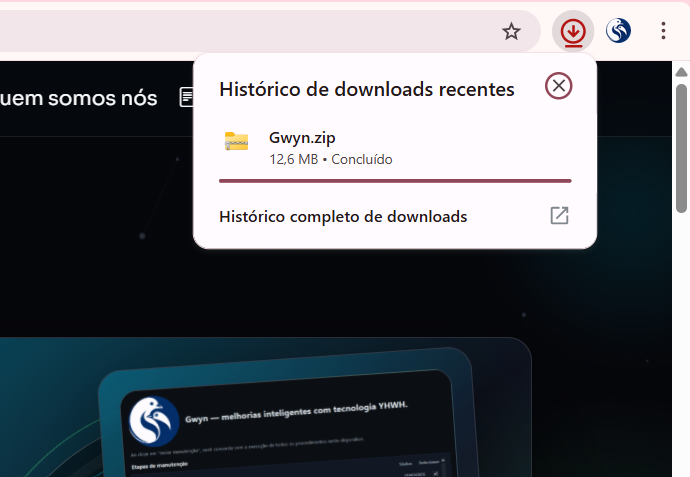
Arquivo esperado:
assets/como-funciona/01-download.pngTela inicial de acesso
Ao abrir a ferramenta, escolha como deseja continuar: Cadastrar-se (conta nova) ou Fazer login (conta existente).
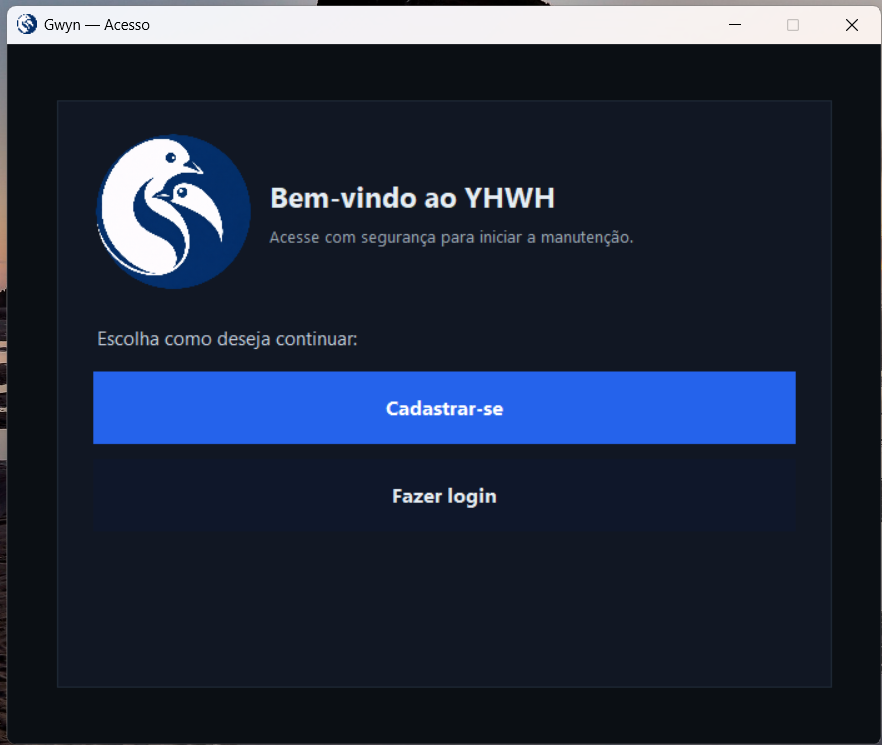
Arquivo esperado:
assets/como-funciona/02-tela-inicial-acesso.pngCadastrar conta
Preencha e-mail e senha e clique em Cadastrar e entrar. Para concluir o cadastro, confirme a solicitação no e-mail enviado ao usuário.
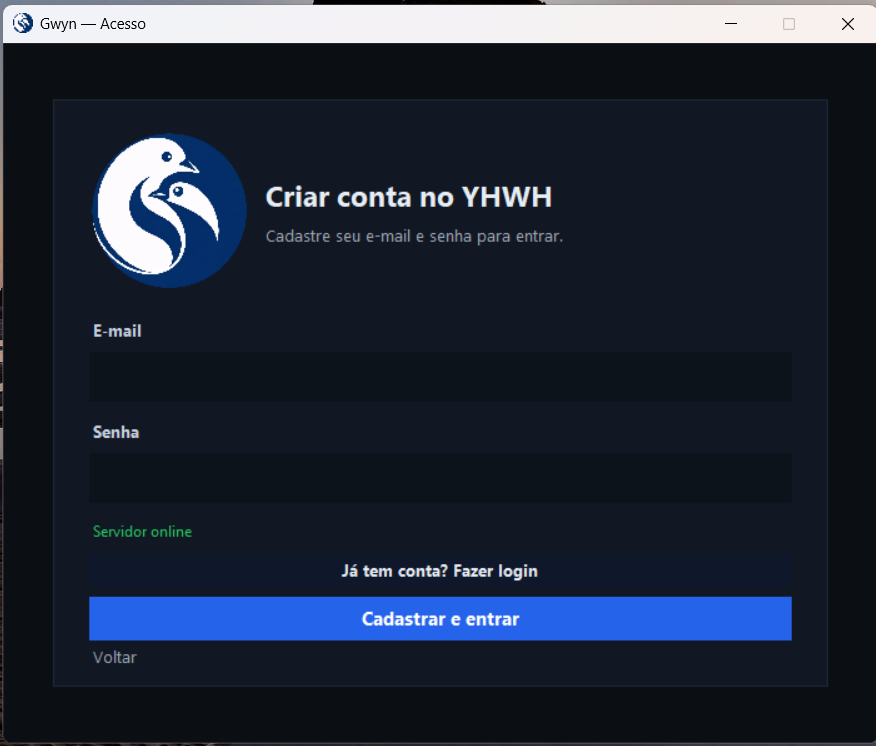
Arquivo esperado:
assets/como-funciona/03-cadastrar-conta.pngFazer login ou recuperar senha
Na tela de login, informe e-mail e senha para entrar. Se precisar trocar a senha, clique em Esqueci minha senha e confirme a alteração pelo e-mail recebido.
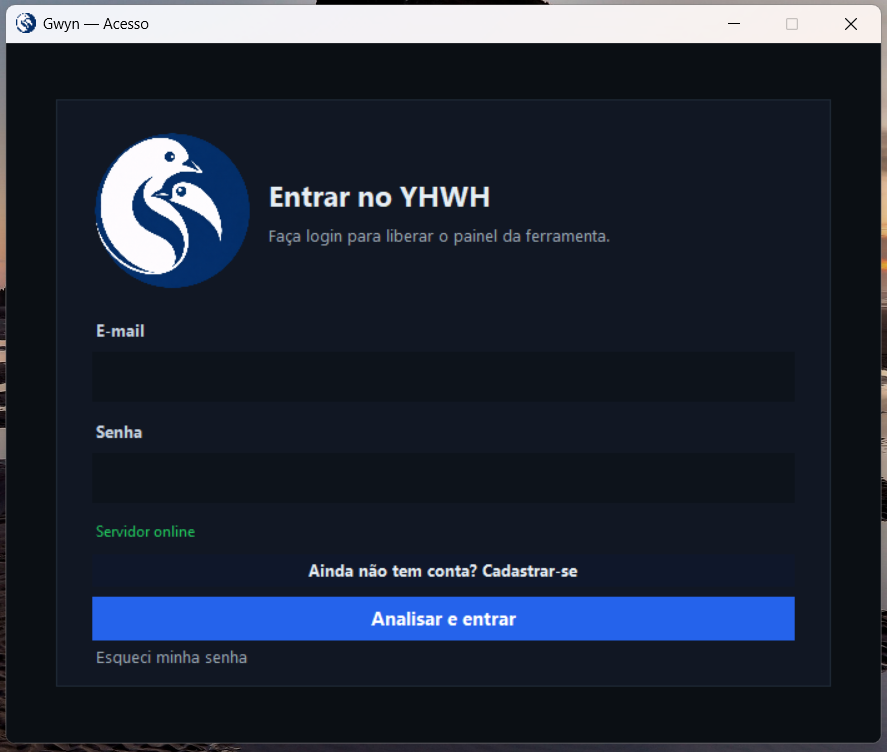
Arquivo esperado:
assets/como-funciona/04-login-recuperar-senha.pngPainel de manutenção
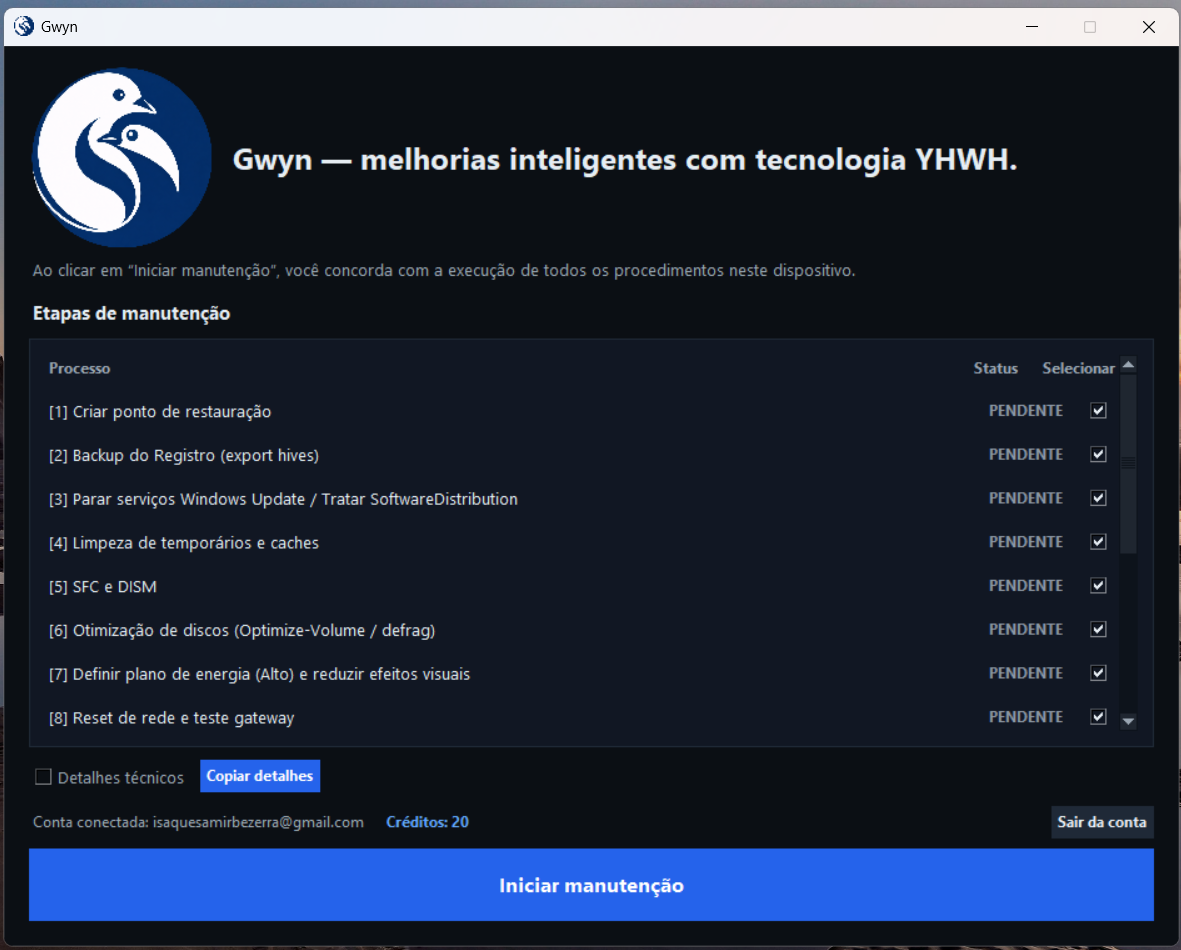
Depois do login, você entra no painel principal. Todas as etapas são opcionais: marque apenas as ações necessárias para o seu cenário.
Após selecionar as etapas, clique em Iniciar manutenção e acompanhe o status de cada processo.
Arquivo esperado:
assets/como-funciona/05-painel-manutencao.png